01
保存した画像は、元の写真を消しても残せます
スクショをアプリ内の独立した保管場所にコピーし、保存が確認できた画像だけ元の写真を削除できます。写真アプリの元画像を整理しても、残すと決めた情報は手元に残ります。
 スクショ引き出し
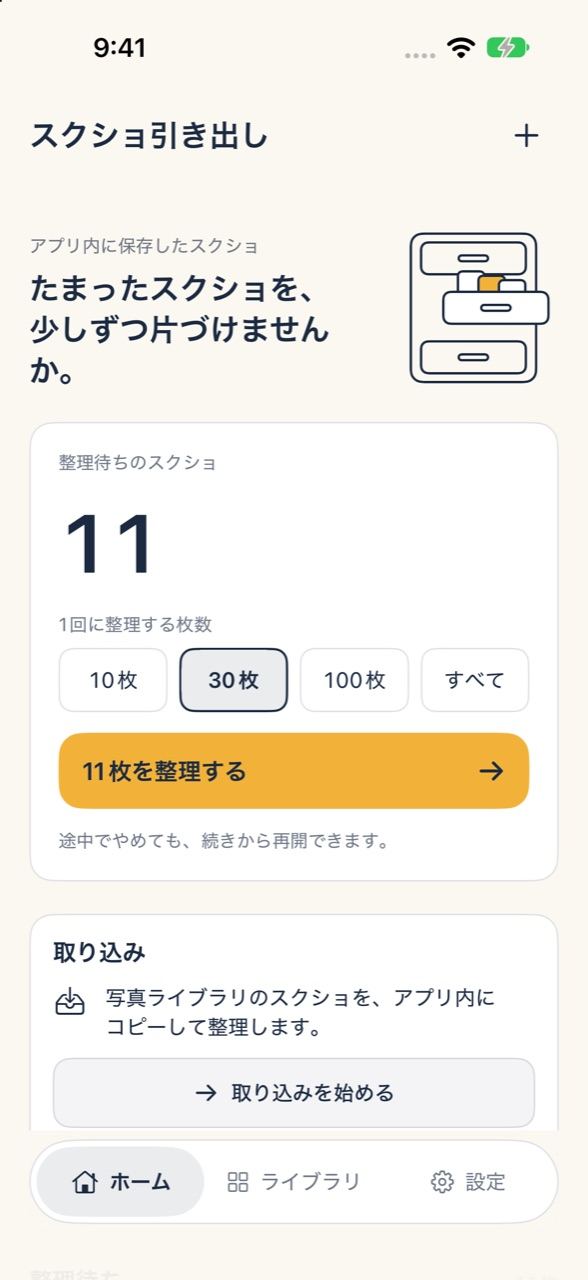
買い物や外出、仕事の情報をスクショで残しても、あとから探せます。分類、画像内の文字、メモで探せ、文字認識も端末の中で行います。画像は外部へ送信しません。
スクショをアプリ内の独立した保管場所にコピーし、保存が確認できた画像だけ元の写真を削除できます。写真アプリの元画像を整理しても、残すと決めた情報は手元に残ります。
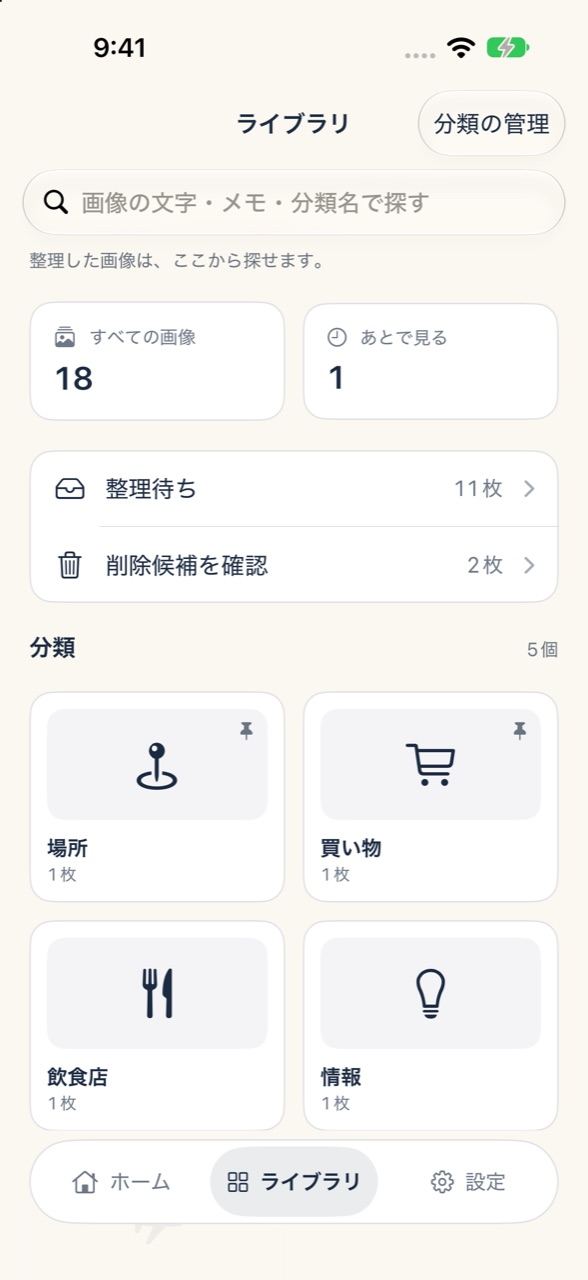
画像に写った店名や地名も検索の対象になります。京都駅のように認識できた文字で探せるので、旅行先や買い物の記録を取り出しやすくなります。認識できなかった画像もメモで探せます。
分類名の検索も使えるので、分類が増えてもボタンを探してスクロールする手間が減ります。分類の数に制限はなく、無料でも好きなだけ作れます。
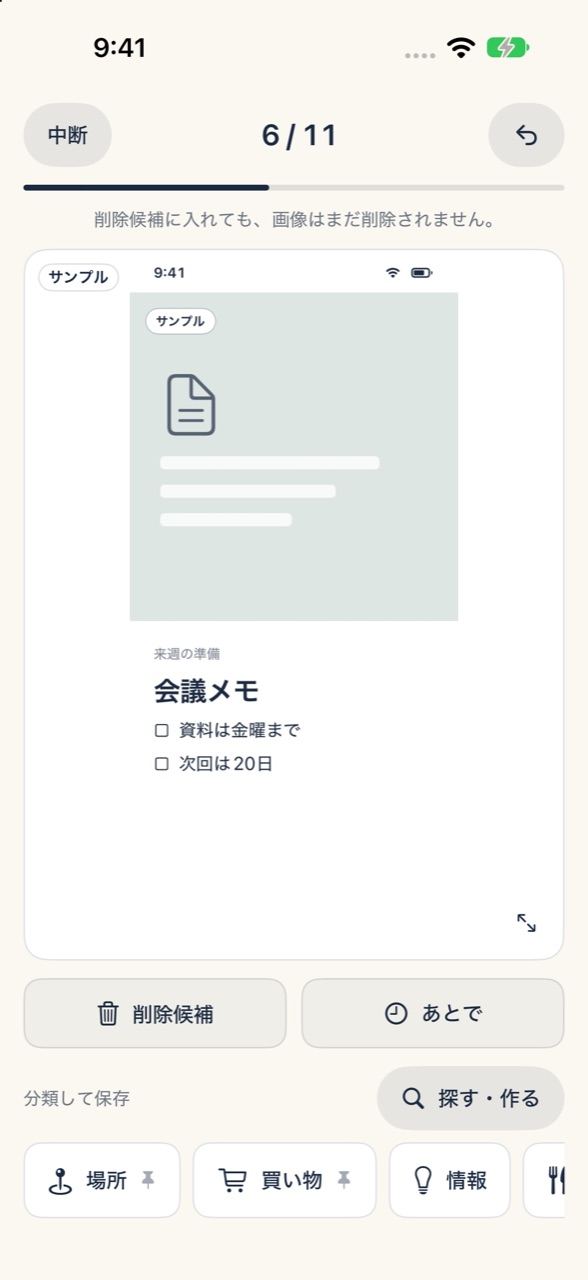
開始時に十枚、三十枚、百枚、すべてから枚数を選べます。直前の操作は取り消せ、アプリを閉じても続きから再開できます。分類や保留の操作は、進み具合を画面で確認しながら進められます。
初回に保存場所とデータの扱いを確認してから、写真へのアクセスを許可します。一部の画像だけを許可することもできます。
十枚、三十枚、百枚、すべてから枚数を選び、分類、保留、削除候補を一枚ずつ決めます。途中で終えても、続きから再開できます。
分類の選択画面や、すべての画像の一覧から探せます。画像内の文字やメモで検索することもできます。
スクショと文字認識の結果は外部サーバーへ送信しません。自動のクラウド同期もありません。
無料で使っても分類数は制限されず、整理の途中に広告や購入画面を割り込ませません。
元画像の削除は、アプリ内への保存が確認できた画像だけが対象です。削除前に確認画面で内容を示し、取り消された場合は削除しません。
端末の中のアプリ専用の保管場所に、写真とは別のコピーとして保存されます。外部のサーバーへ送られることはありません。
アプリ内に保存した画像、分類、メモも消えます。削除する前に、残したい情報があるか確認してください。
必ず減るとは限りません。アプリ内にコピーを残すため、写真アプリの削除済み領域の扱いによっては、すぐに空き容量が増えない場合があります。
許可しなくてもアプリは起動します。設定の案内に従って許可を見直すか、共有メニューから画像を保存して使えます。
撮った情報に、見つかる居場所を