01
删除原图后,保存的图片依然保留
截图会复制到应用内独立的保存区,只有确认已保存的图片,才能删除照片库中的原图。整理照片里的原图时,决定保留的信息仍留在手边。
 截屏抽屉
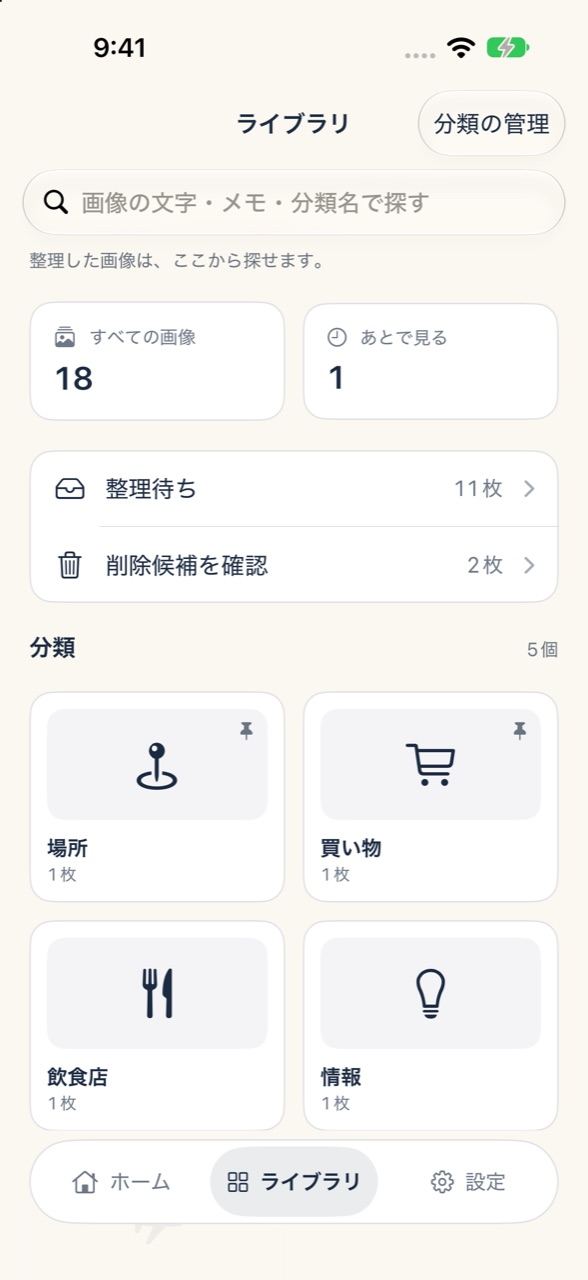
购物、出行、工作的信息截图留下来,之后随时能找到。可以按分类、图片里识别出的文字或备注查找。文字识别在设备内完成,图片不会发送到设备之外。
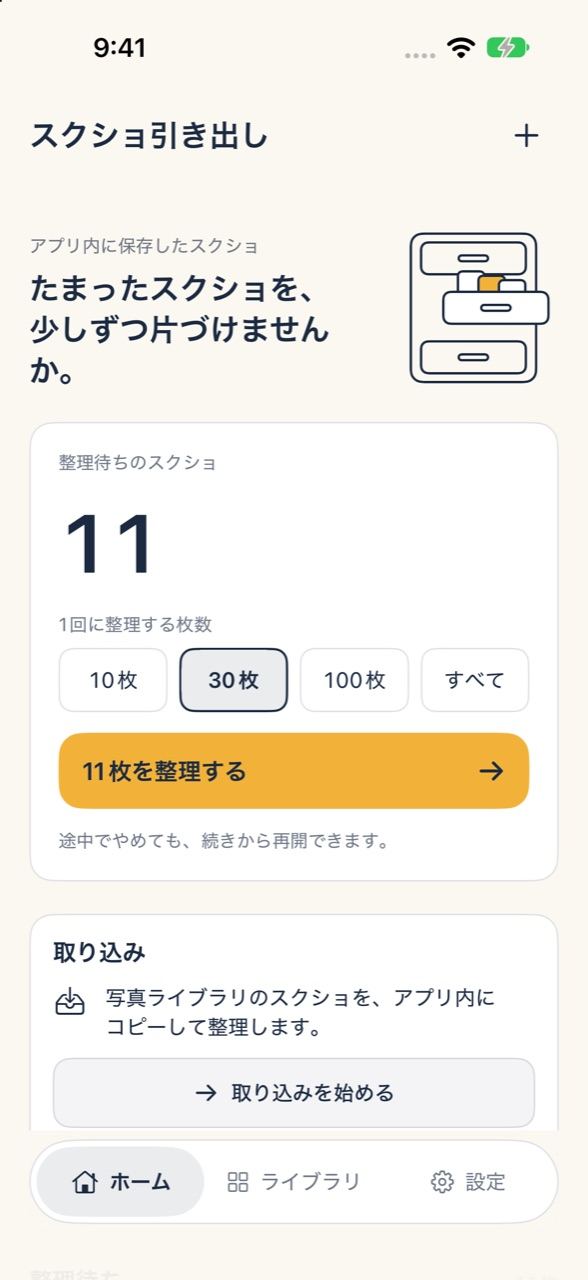
截图会复制到应用内独立的保存区,只有确认已保存的图片,才能删除照片库中的原图。整理照片里的原图时,决定保留的信息仍留在手边。
图片中出现的店名和地名也能作为搜索对象。比如搜索“京都站”,就能找到识别出这些文字的截图,方便取出旅行或购物记录。没有识别出文字的图片,也可以用备注查找。
分类名称也能搜索,分类变多后,不必再找按钮、来回滚动。分类数量没有上限,免费版也可以随意创建。
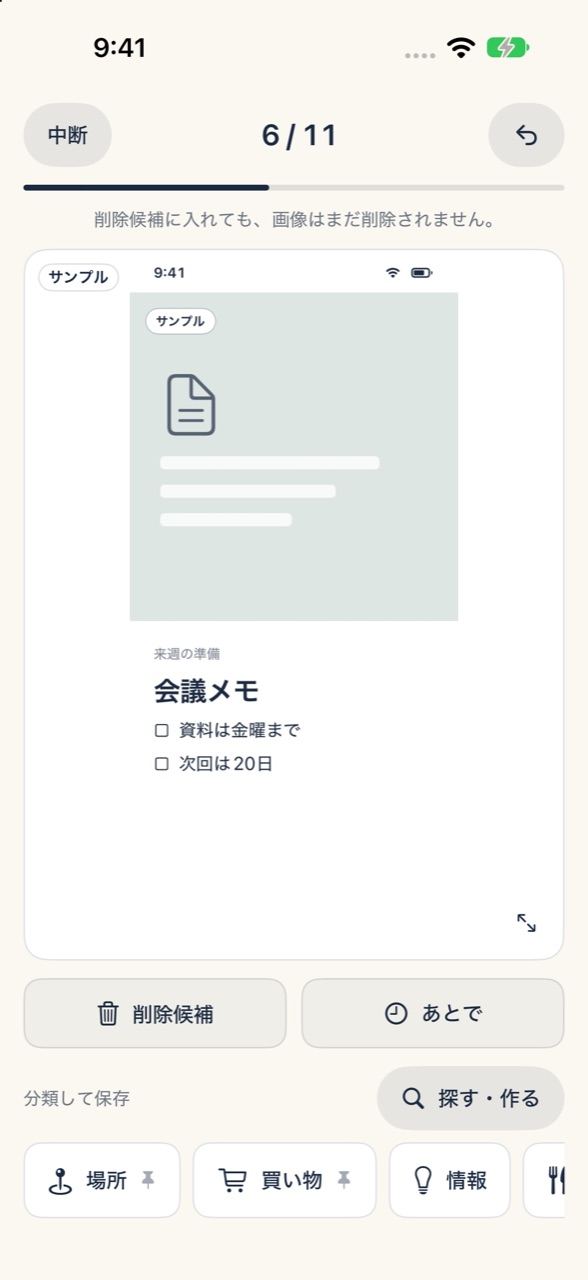
开始时可以选择十张、三十张、一百张或全部。上一步操作可以撤销,关闭应用后也能从上次的地方继续。分类和保留操作可以一边看进度一边进行。
首次启动时,先确认保存位置和数据的处理方式,再允许访问照片。也可以只允许部分图片。
选择十张、三十张、一百张或全部,然后逐张决定分类、保留或删除候选。中途停下也没关系,之后可以接着做。
可以在分类选择页面或全部图片列表中查找,也能通过图片里识别出的文字或备注搜索。
截图和文字识别的结果不会发送到外部服务器,也没有自动的云端同步。
即使使用免费版,分类数量也不受限制,整理过程中也不会插入广告或购买页面。
只有确认已保存到应用内的图片,才会删除原图。删除前,确认页面会显示将要删除的内容;如果取消,就不会删除。
保存在设备内应用专用的保存区中,作为与照片分开的副本。不会发送到外部服务器。
应用内保存的图片、分类和备注也会一并删除。删除应用前,请先确认是否还有需要保留的信息。
不一定。由于应用内会保留副本,根据照片应用对最近删除项目的处理方式,可用空间可能不会立即增加。
可以。不允许访问,应用也能启动。可以按设置中的提示重新调整权限,或者通过分享菜单保存图片后使用。
截下的信息,都有能找到的地方